
Har du någonsin stött på en situation där din bildskärm plötsligt får en röd nyans? Det är ett frustrerande problem som avsevärt kan påverka din tittarupplevelse, oavsett om du använder skärmen för arbete, underhållning eller något annat syfte. Som en professionell bildskärmsleverantör har vi hanterat många fall av skärmar som visar en röd nyans, och i det här blogginlägget kommer vi att dela med oss av några effektiva sätt att lösa problemet.
Förstå orsakerna till en röd nyans på bildskärmar
Innan vi dyker in i lösningarna är det viktigt att förstå de möjliga orsakerna till en röd nyans på en bildskärm. Här är några vanliga faktorer:
1. Färginställningar
Felaktiga färginställningar är en av de enklaste och vanligaste orsakerna till en röd-tonad skärm. Om inställningarna för färgbalans, nyans eller mättnad på skärmen är felaktigt justerade kan det leda till en dominerande röd färg.
2. Kabelproblem
En lös, skadad eller felaktig kabel som ansluter bildskärmen till datorn eller annan enhet kan orsaka färgproblem. Till exempel, om stiften på en VGA-, HDMI- eller DisplayPort-kabel är böjda, korroderade eller om kabeln är sliten, kanske den inte överför färgsignalerna korrekt, vilket resulterar i en röd nyans.
3. Problem med grafikkort
Grafikkortet ansvarar för att rendera och mata ut det visuella innehållet på din skärm. Om grafikkortet överhettas, har föråldrade drivrutiner eller inte fungerar, kan det orsaka färgförvrängningar, inklusive en röd nyans.
4. Skärmbränning
I äldre LCD- eller OLED-skärmar kan skärmbränning uppstå. Detta händer när en statisk bild visas på skärmen under en längre period, vilket gör att vissa pixlar försämras. Om de röda pixlarna försämras mer än de andra kan det resultera i en röd nyans.
5. Bakgrundsbelysningsproblem
På LCD-skärmar ger bakgrundsbelysningen belysningen för displayen. Om bakgrundsbelysningen inte fungerar eller har problem med färgtemperaturen kan det orsaka en röd nyans på skärmen.
Steg-för-steg-lösningar för att fixa en röd nyans på en skärm
1. Kontrollera och justera färginställningar
Det första steget är att kontrollera och justera färginställningarna på din skärm. De flesta bildskärmar har en skärmmeny (OSD) som låter dig komma åt och ändra färginställningar. Så här kan du göra det:
- Leta upp menyknapparna på din bildskärm. Dessa är vanligtvis små knappar på framsidan, sidan eller undersidan av skärmen.
- Tryck på menyknappen för att öppna OSD-menyn.
- Navigera till avsnittet för färginställningar. Detta kan vara märkt som "Färg", "Färgbalans" eller något liknande.
- Leta efter alternativ som "Röd", "Grön" och "Blå" och justera reglagen för att balansera färgerna. Försök att minska den röda nivån och öka den gröna och blåa nivån tills den röda nyansen försvinner.
- Du kan också försöka återställa färginställningarna till deras standardvärden om du inte är säker på hur du justerar dem manuellt.
2. Inspektera och byt ut kablar
Om justering av färginställningarna inte löser problemet är nästa steg att kontrollera kablarna.
- Se först till att alla kablar som ansluter bildskärmen till enheten är ordentligt anslutna. Koppla ur och anslut dem sedan ordentligt igen för att säkerställa en bra anslutning.
- Kontrollera kablarna för synliga skador, såsom slitna ledningar, böjda stift eller korrosion. Om du hittar någon skada måste du byta ut kabeln.
- Olika typer av kablar, som HDMI, VGA och DisplayPort, har olika egenskaper och möjligheter. Om möjligt, försök att använda en annan kabel för att se om problemet kvarstår.
3. Uppdatera grafikkortsdrivrutiner
Föråldrade grafikkortsdrivrutiner kan orsaka olika skärmproblem, inklusive en röd nyans. Du kan uppdatera grafikkortets drivrutiner enligt följande:
- I Windows, tryck på Windows-tangenten + R, skriv "devmgmt.msc" i dialogrutan Kör och tryck på Enter för att öppna Enhetshanteraren.
- Expandera kategorin "Displayadaptrar". Högerklicka på ditt grafikkort och välj "Uppdatera drivrutin".
- Välj "Sök automatiskt efter uppdaterad drivrutinsprogramvara" och följ instruktionerna på skärmen.
- På macOS, gå till App Store och klicka på "Uppdateringar" för att kontrollera om det finns några tillgängliga uppdateringar för ditt system, som kan inkludera uppdateringar av grafikkortsdrivrutiner.
4. Ta itu med Screen Burn - in
Om du misstänker att skärmen bränns in, här är några steg du kan vidta:
- Använd ett fixeringsverktyg för skärmbränning. Det finns flera tillgängliga program som kan hjälpa till att minska eller eliminera skärminbränning. Dessa verktyg visar vanligtvis rörliga mönster eller färger på skärmen för att utjämna pixelanvändningen.
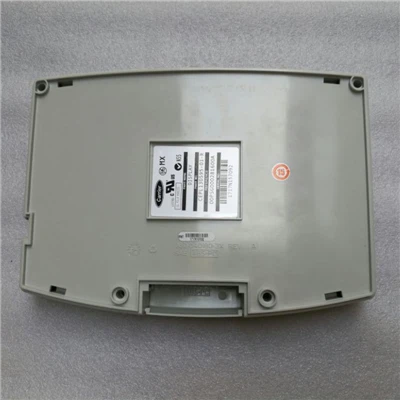
- Om inbränningen är allvarlig kan det bli nödvändigt att byta ut skärmen. Som bildskärmsleverantör erbjuder vi ett brett utbud av högkvalitativa skärmar, som t.exCarrier Display Skärmoch denTrane MOD01924 Skärm, som kan ersätta den skadade.
5. Åtgärda bakgrundsbelysningsproblem
Om du tror att bakgrundsbelysningen är orsaken till den röda nyansen:
- Kontrollera om monitorn fortfarande omfattas av garantin. Om så är fallet, kontakta tillverkaren för reparation eller utbyte.
- Om garantin har löpt ut kan du behöva ta monitorn till en professionell reparationsservice. Att byta ut bakgrundsbelysningen i en LCD-skärm kan vara en komplex process som kräver specifika verktyg och färdigheter.
När ska man söka professionell hjälp
Om du har provat alla ovan nämnda steg och den röda nyansen fortfarande kvarstår, kan det vara dags att söka professionell hjälp. En utbildad tekniker kan diagnostisera och åtgärda mer komplexa problem, såsom en felaktig strömförsörjning eller ett problem med monitorns interna komponenter.
Som en väl erfaren bildskärmsleverantör har vi ett team av experter som kan tillhandahålla professionell konsultation och reparationstjänster. Vi erbjuder också ett omfattande utbud av bildskärmar, inklusiveTranes skärm, lämplig för olika applikationer.
Slutsats
En röd nyans på en bildskärm kan vara besvärande, men i de flesta fall kan det fixas med några enkla felsökningssteg. Genom att kontrollera och justera färginställningar, inspektera och byta ut kablar, uppdatera grafikkortsdrivrutiner, ta itu med skärminbränning och åtgärda bakgrundsbelysningsproblem, kan du återställa skärmen till sitt normala tillstånd.
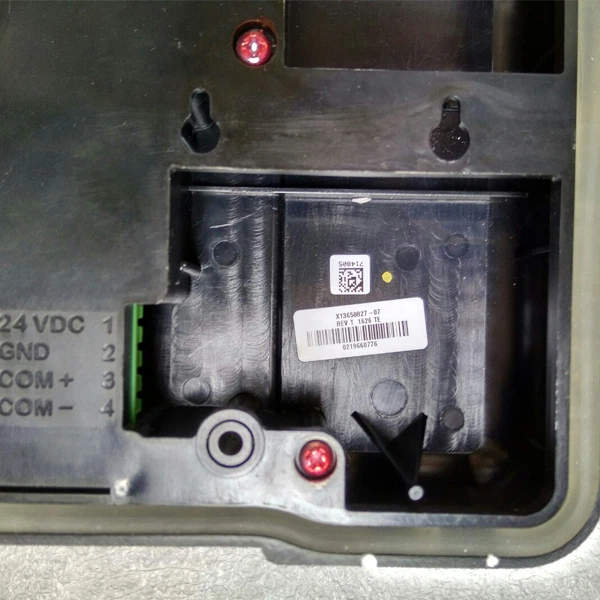

Om du har ihållande skärmproblem eller behöver köpa en ny skärm, är vi här för att hjälpa dig. Vårt team strävar efter att tillhandahålla högkvalitativa displaylösningar och utmärkt kundservice. Kontakta oss för upphandling och förhandling, så jobbar vi med dig för att möta dina specifika behov.
Referenser
- Handbok för datorhårdvara för nybörjare
- Displayteknik: principer och tillämpningar
- Användarmanualer för grafikkort (olika tillverkare)