
Hej där, andra tekniska entusiaster! Jag är leverantör för Valve, och idag är jag stoked att leda dig genom att ställa in Steam VR. Oavsett om du är en nybörjare till världen av virtuell verklighet eller ser ut för att finjustera din befintliga installation, är den här guiden för dig.
Förutsättning
Innan vi dyker in i Nitty - GRitty att ställa in Steam VR, måste du se till att ditt system uppfyller kraven. Först och främst behöver du en kraftfull dator. Ett anständigt grafikkort är ett måste - åtminstone en NVIDIA GeForce GTX 970 eller AMD Radeon R9 290 motsvarande. Du behöver också en multi -core -processor som en Intel Core i5 - 4590 eller AMD FX 8350. Och glöm inte RAM; 8 GB eller mer rekommenderas.
När det gäller hårdvaran behöver du uppenbarligen ett Steam VR - kompatibelt headset. Ventilindexet är ett bra alternativ, men det finns andra headset där ute som fungerar bra med Steam VR också. Du behöver också någon form av rörelsekontroller. Dessa låter dig interagera med den virtuella världen, så de är mycket viktiga.
Steg 1: Installera Steam
Om du inte redan har gjort det, gå över till den officiella Steam -webbplatsen och ladda ner Steam -klienten. Det är ett gratis program som fungerar som en plattform för spel och andra VR -upplevelser. När nedladdningen är klar kör installationsprogrammet och följ på -skärminstruktionerna. Det är vanligtvis en ganska enkel process.
Steg 2: Uppdatera dina drivrutiner
Innan du kan få ut mesta möjliga av Steam VR måste du se till att dina grafikkortdrivare är uppe - till datum. Föråldrade förare kan orsaka alla möjliga problem, som låga bildhastigheter eller till och med kraschar. Du kan vanligtvis hitta de senaste drivrutinerna på tillverkarens webbplats. För NVIDIA -kort, gå till NVIDIA -webbplatsen och för AMD -kort, besök AMD -webbplatsen. Följ bara instruktionerna där för att ladda ner och installera de senaste drivrutinerna.
Steg 3: Ställ in ditt headset och styrenheter
Nu är det dags att fysiskt ställa in ditt headset och styrenheter. Om du använder ventilindexet levereras det med en basstation. Montera basstationen på en vägg eller en stativ på en höjd av cirka 6 - 8 fot. Se till att den har en tydlig siktlinje till det område där du använder VR.
Anslut sedan ditt headset till din dator. Vanligtvis använder du en kombination av HDMI- och USB -kablar. När det är anslutet, slå på headsetet. Dina styrenheter bör också ha ett sätt att ansluta till headsetet eller datorn. De flesta av dem använder Bluetooth eller en trådlös anslutning. Följ bara instruktionerna som medföljde dina styrenheter för att para dem ihop.
Steg 4: Kalibrera din spårning
Steam VR använder ett system som kallas fyrspårning för att ta reda på var ditt headset och styrenheter är i rymden. För att se till att denna spårning är korrekt måste du kalibrera den. Gå till STEAM -klienten till STEAM VR -avsnittet. Det bör finnas ett alternativ att kalibrera din spårning. Följ på - skärmuppmaningar. Det kan innebära att du flyttar ditt headset och styrenheter i vissa mönster. Detta hjälper systemet att förstå gränserna för ditt lekområde och positionen för dina enheter.
Steg 5: Konfigurera ditt lekplats
Bestäm hur mycket utrymme du vill använda för dina VR -upplevelser. Steam VR låter dig ställa in ett lekområde, som kan vara ett litet stående område eller ett större rum. I Steam VR -inställningarna kan du definiera gränserna för ditt lekområde. Gå runt kanterna på området medan du följer instruktionerna i Steam VR -gränssnittet. Detta skapar en virtuell gräns som systemet kommer att känna igen.


Steg 6: Installera VR -spel och applikationer
När din installation är klar är det dags att börja ha kul! Gå över till Steam Store och bläddra i VR -avsnittet. Det finns massor av fantastiska spel och applikationer tillgängliga. Några populära inkluderar "Beat Saber", som är ett rytmbaserat spel där du slår igenom block med lätta sabers och "Half - Life: Alyx", en första - personskytte i halvlivets universum.
Sök bara efter de spel du är intresserad av, lägg till dem i din vagn och installera dem sedan. Steam -klienten hanterar nedladdnings- och installationsprocessen för dig.
Steg 7: Felsökning
Om du stöter på några problem under installationen eller när du använder Steam VR, oroa dig inte. Det finns några saker du kan prova. Kontrollera först Steam VR -stödforum. Det finns många andra användare där som kan ha haft samma problem och hittat en lösning. Du kan också prova att starta om din dator, ditt headset och dina styrenheter. Ibland kan en enkel omstart fixa många problem.
Om du har problem med spårningen, se till att det inte finns några objekt som blockerar siktlinjen mellan basstationen och dina enheter. Kontrollera också att din basstation är korrekt monterad och att dess firmware är uppe - till datum.
Varför våra produkter spelar roll i processen
Som ventilleverantör vet jag hur viktigt det är att ha komponenter av hög kvalitet i systemen som stöder Steam VR. Till exempel, när det gäller hårdvaran på basstationerna och styrenheterna, är tillförlitliga delar avgörande. Det är där produkter somYork Compressor L Oil 011 - 00592 - 000kan spela en roll. Denna olja hjälper till att hålla de inre komponenterna i en del av hårdvaran smidigt.
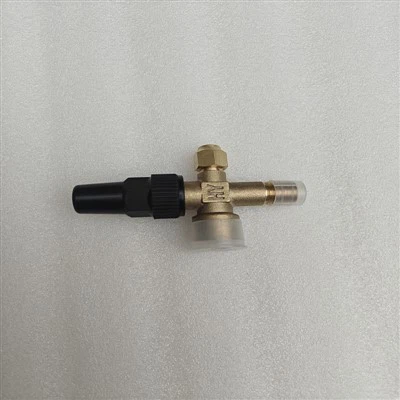
DeYork High Speed Baklagerär en annan viktig del. Det säkerställer att alla rörliga delar i VR -enheterna kan fungera i höga hastigheter utan överdrivet slitage. Och om du har att göra med ett system som har en kylning eller tryck - reglerande aspekt,Tranutvidgningsventilkan vara mycket användbar. Det hjälper till att kontrollera flödet av köldmedium eller andra vätskor i systemet och bibehålla rätt temperatur och trycknivåer.
Dags att ta nästa steg
Om du är intresserad av att köpa komponenter av hög kvalitet för dina VR -inställningar eller för andra projekt relaterade till ventilprodukter, är vi här för att hjälpa. Oavsett om du är ett litet företag som vill bygga en VR -arkad eller en person som vill uppgradera sin hemuppsättning, kan vi tillhandahålla de delar du behöver.
Tveka inte att nå ut till oss för mer information. Vi kan erbjuda råd om vilka produkter som är bäst lämpade för dina specifika behov och hjälpa dig med inköpsprocessen. Kontakta oss för att starta en upphandlingsdiskussion och ta din VR -upplevelse till nästa nivå.
Referenser
- Steam Official Webbdokumentation
- Ventilindex Användarmanual
- Steam VR Support Forums